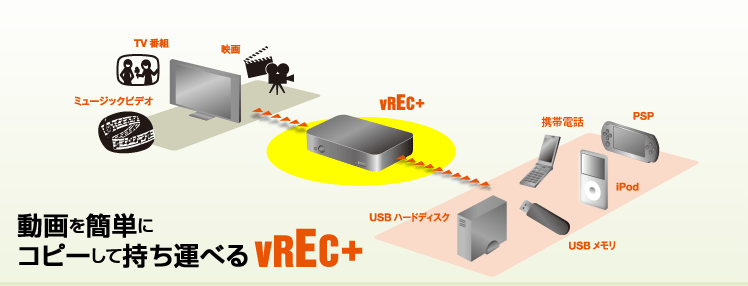
| あなたはテレビ放送やDVDなどをデジタルデータに変換し、バックアップしたり持ち運んだりすることに苦労していませんか? 折角のPSPの大きな画面を活用できていないあなた。 vRecを使えば パソコンが苦手なあなたも、得意ななあなたも簡単に、見たい映像をPSPやiPodに入れて どこでも 楽しむことができるようになります。 「昨夜見忘れたドラマをPSPに入れて通勤中に見たい」「 ジムで走りながら 連続ドラマをPSPで見たい」などの快適な生活を実現してくれるのがvRecです。 |
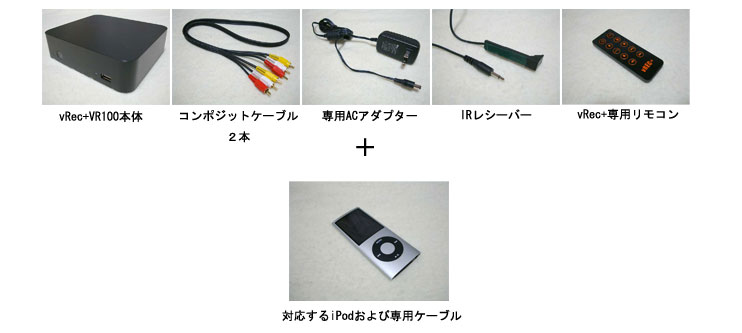
| 1、準備するもの |
| 2、iPodの準備をする |
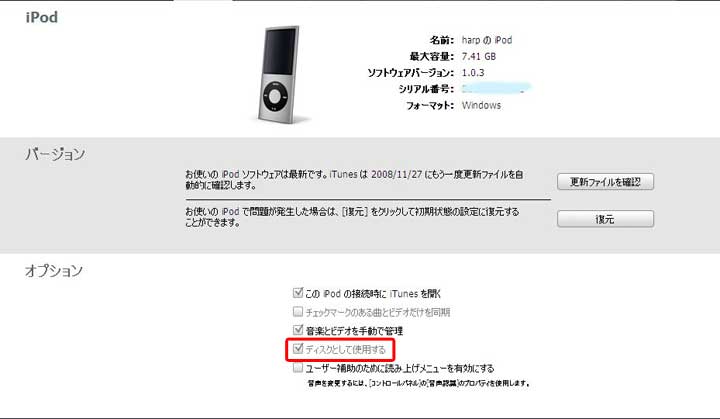
PCまたはMACにiPodを繋ぎ、iTunesを立ち上げた後、iPodのオプション画面で
[ディスクとして使用する]にチェックを入れてください。
| 3、vRec+VR100とAV機器を接続する |
vRec+はテレビやVHS、DVDレコーダーなどと接続して、録画することができます。
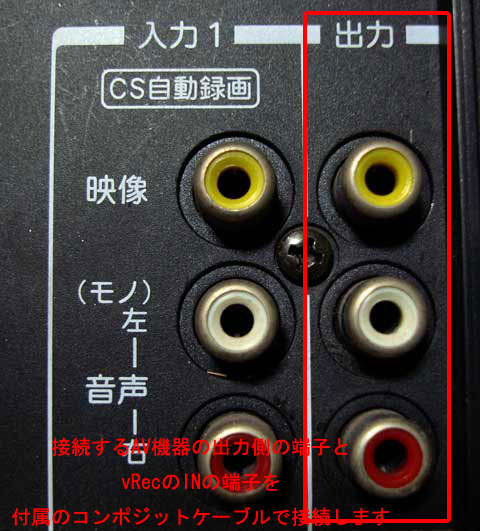
まず、録画に使用するAV機器を準備し、そのHDDレコーダーやVHSビデオデッキにある
、[OUTPUT]および[ビデオ出力]と表記のある、赤白黄のビデオ出力の端子にvRec+に
付属のコンポジットケーブルの一端を接続し、もう一方をvRec+の背面部のINと書かれた
端子に色を合わせて接続します。
次にvRec+のOUTとTVのINおよびビデオ入力端子をもうひとつコンポジットケーブルで、
端子の色に合わせて接続します。
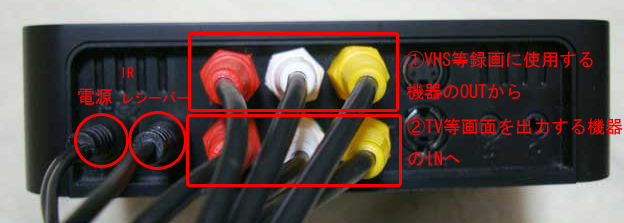
そのほか、ACアダプターとIRレシーバーをvRec+の背面に接続します。
| 4、vRec+VR100の日付、時間設定およびファームウェアアップデート |
vRec+で正確に録画ができるように、まず日付、時間の設定を行います。
リモコンのSELECTボタンを押しvRec+[メニュー]-[その他の設定]を選択
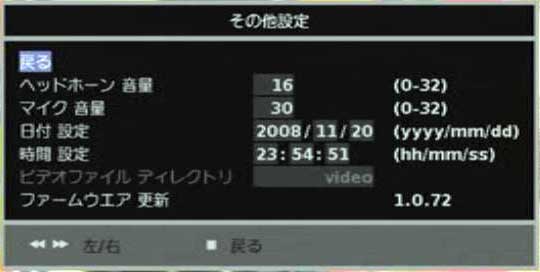
日付設定と時間設定を正しい時間に設定してください。
vRec+のファームウェアアップデート
(既にファームウェアが最新の場合は更新作業は必要ありません。)
1、最新版のファームウェアをダウンロードする。
ファームウェアはこちらのホームページから
2、ダウンロードしたvrecfirm.binという名前のファイルを、メモリーカードや
リムーバブルディスクにコピーして、vRec+に接続します。
3、リモコンのSELECTボタンを押し、
vRec+[メニュー]-[その他の設定]-[ファームウェア更新] を実行します。
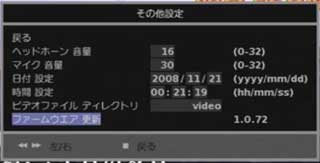
4、更新中は絶対に電源を切らないでください。 ファームウェア更新後、
自動的に再起動します。
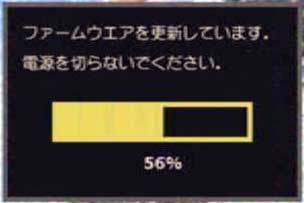
| 5、iPodを接続する |
リモコンの電源ボタンを押し、vRec+の電源を入れ、iPodをケーブルで接続します。
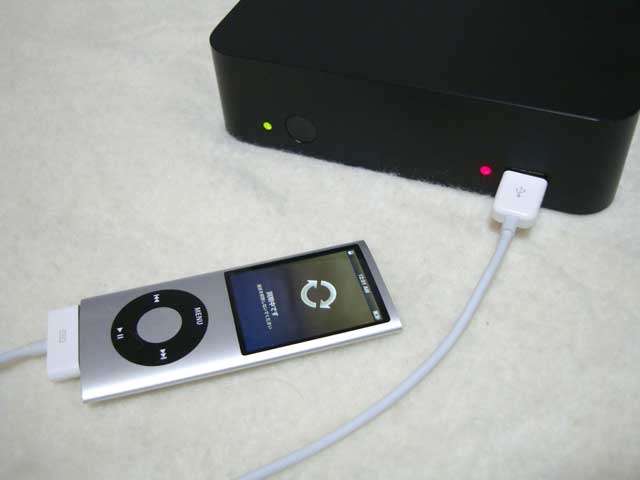
iPodはPCと接続したのと同じ状態になります。
モニタ画面には下の表示が出た後、
画面左上に録画可能時間が表示されます。(録画可能時間は、接続機器の空き容量、
録画モードの品質により異なります。)

録画モードの設定
iPodに直接録画して、視聴する場合には、録画モードをiPodモードに設定します。
1、リモコンのSELECTボタンを押しvRec+[メニュー]-[録画モード]を選択
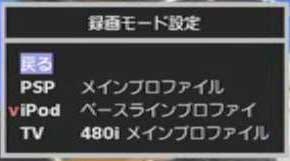
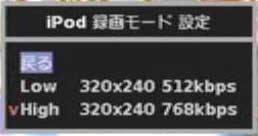
2、iPodを選択し、さらに録画品質の設定を任意で行います。
(Highのほうが高画質になりますが、録画可能時間が短くなります。)
| 6、録画をする (手動録画の場合) |
現在放送中の番組を録画します。
1、vRec+のリモコンのRECボタンを押す。
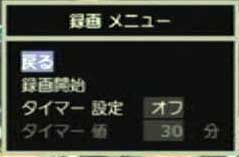
2、録画メニューから録画開始を選択します。
録画する時間が決まっている場合は、タイマー設定をオンにして、
タイマー値の設定をしてください。
(vRec+は設定された時間だけ録画して、停止します。)
vRec+[メニュー]-[録画] からでも同様に録画できます。
録画中は本体の右側のLEDが赤く点滅します。
| 7、録画をする (予約録画の場合) |
vRec+では予約録画をすることも可能です。
IRレシーバーを利用してAV機器と連動できるため、お気に入りの番組も
逃さず録画することができます。
たとえば、4チャンネルの月曜夜7時からの30分番組を毎週録画するように設定すると、
1、月曜夜7時にvRec+が自動的に起動
2、接続されているiPodを確認
3、IRレシーバーから、AV機器の電源を入れ、チャンネルを4に設定
4、vRec+での録画を開始
5、30分間で録画を停止
これを毎週月曜に自動的に行うようになります。
予約録画の設定方法
1、リモコンのSELECTボタンからvRec+[メニュー]-[録画予約]を選択
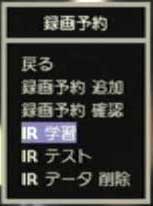
2、まず使用するAV機器のリモコンをvRec+に記憶させるため、[IR学習]を選択します。
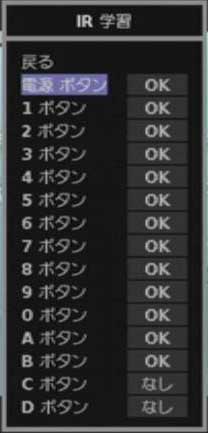
3、電源ボタンや数字ボタンを選択し、接続するAV機器のリモコンの該当するボタンを
vRec+本体のリモコンポートに向けて押します。
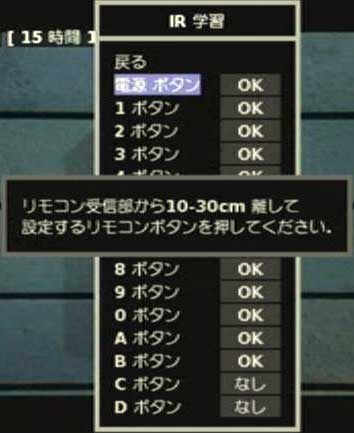
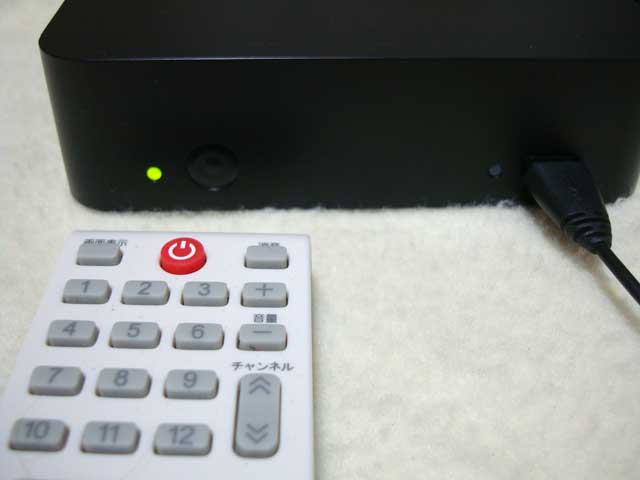
うまく学習できると、OKになります。
AからDのボタンには、11チャンネルや12チャンネルなどの他、
よく使うボタンを認識させておくと便利です。
4、IRレシーバーを接続するAV機器のリモコンポートに向けて設置します。
IRレシーバーには両面テープが付いているので、それを利用して固定することができます。
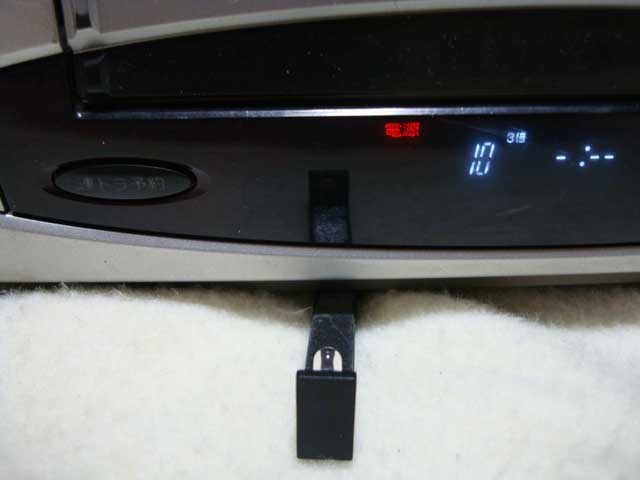
5、IRレシーバーがきちんと固定できたら、
IRテストで、きちんとAV機器の操作ができるか確認してください。
6、録画予約の追加
リモコンのSELECTボタンからvRec+[メニュー]-[録画予約]-[録画予約 追加]を選択
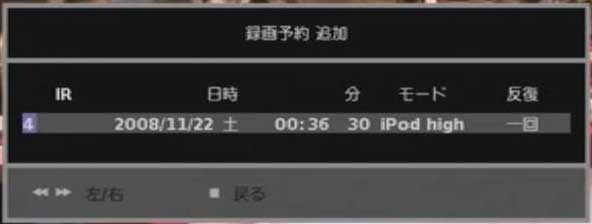
[IR]項目には予約する番組のチャンネル番号を入力します。
AV機器によりそのほかの操作が必要な場合は、あわせて入力しておきます。
[日時]をあわせたら[分]に、録画時間を入力します。
[モード]では録画品質の変更が可能です。
[反復]項目では 「一回」、「毎週」、「月-金」、「毎日」から設定ができます。
予約録画の設定は複数保存しておくことが可能です。
| 8、iPodで再生する |
録画が終わり、iPodをvRec+から取り外す場合は、リモコンのSELECTボタンから
vRec+[メニュー]-[USB装置取り外し]を選択します。
vRec+を利用して録画した番組は、そのままiPodで再生が可能です。
わずらわしい再変換などは必要ありません。
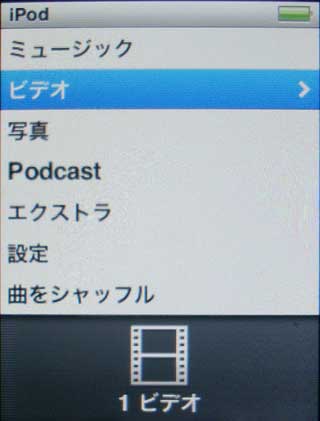
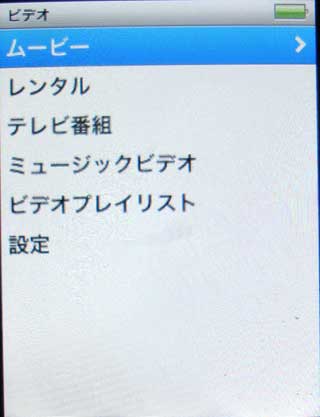
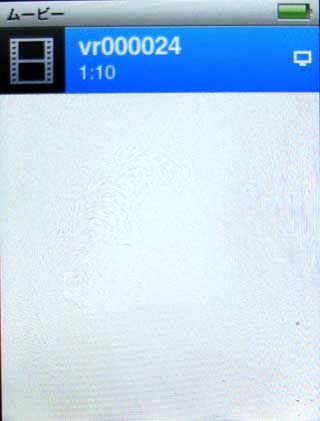
vRec+で録画した動画はiPodの[ビデオ]-[ムービー]の中に
vr+番号の名前で追加されます。
(動画ファイルの名前はiTunes上から変更することもできます。)
| 9、商品ページを確認する |
今さらアナログの映像なんて!とお思いの デジタルマニアなあなた!
自宅の50"テレビで見るような高画質がいつも必要ですか?
まずvRecを試してみてください。